Google Chrome
` tag, including the heading and the body text. I will include the two internal links and will include the image and CTA. The meta tags and title will be omitted.

谷歌浏览器效率建议

通过优化设置与掌握核心快捷操作,让您的 Google Chrome 体验更快速、更智能。本文整理了基于 2026 年最新版本的深度使用技巧。

标签页高效组织

使用标签页组 (Tab Groups)

当打开超过 10 个网页时,右键点击任何标签页并选择“向新组中添加标签页”。您可以为组命名并分配颜色,点击组名即可折叠或展开,极大地释放浏览器顶部的视觉空间。

细节提示:在最新的 2026-03 版本中,您可以右键点击标签页组选择“保存组”,即使关闭浏览器后,这些分组也会同步到您的其他设备。

误删恢复技巧

不小心关闭了重要的网页?无需打开历史记录,直接使用组合键即可瞬间找回。这是 谷歌浏览器 最受好评的实用功能之一。
恢复关闭的标签页 Ctrl + Shift + T
新建隐身窗口 Ctrl + Shift + N
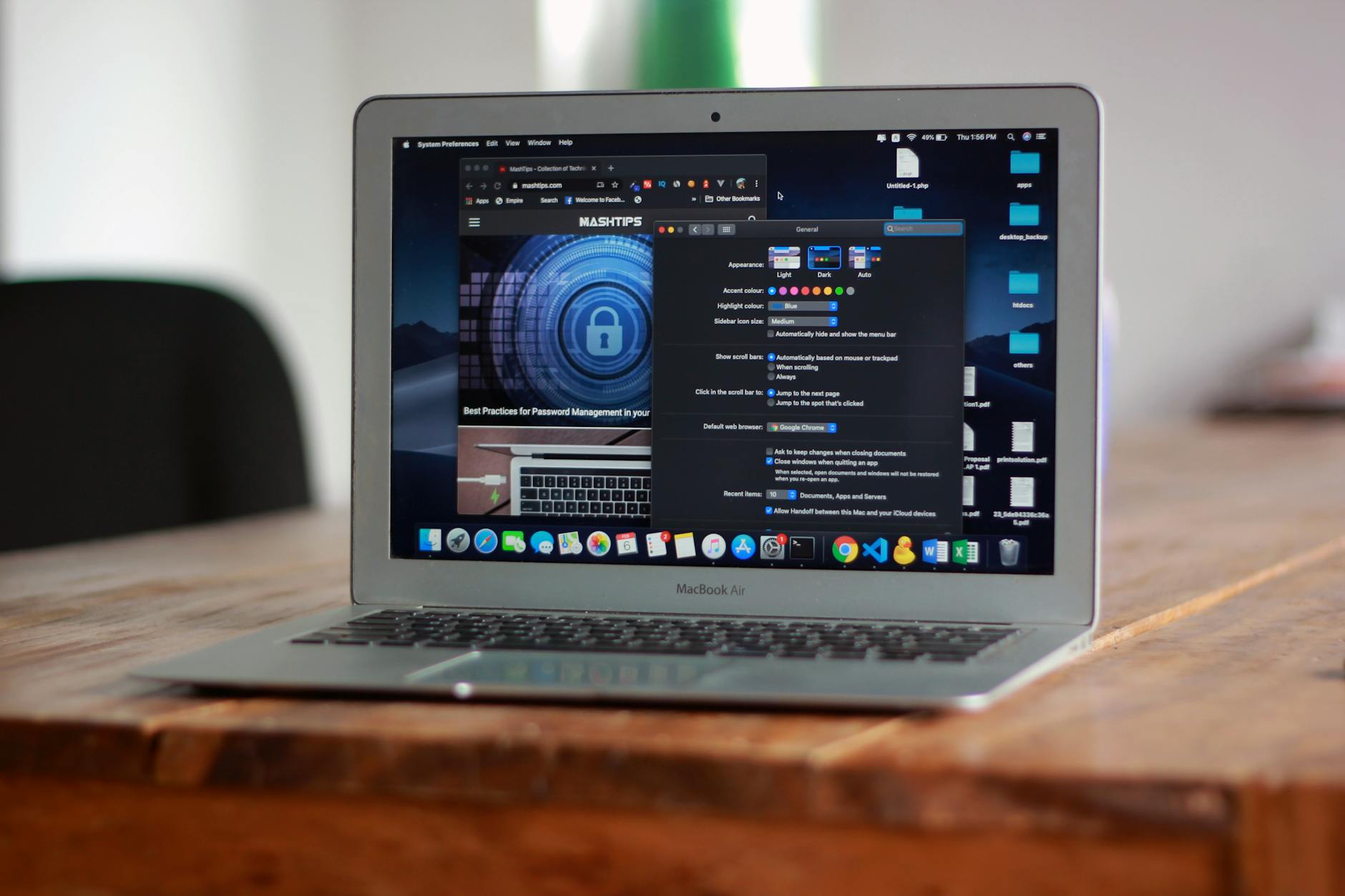
谷歌浏览器高效办公与下载安装界面展示

多功能地址栏 (Omnibox)

不仅仅是搜索

谷歌浏览器 的地址栏具备强大的计算与转换能力,无需按下回车即可获得结果:

  • 即时计算: 直接在地址栏输入 256 * 12,下方会自动显示计算结果。
  • 单位换算: 输入 500美金等于多少人民币,系统将调用实时汇率。
  • 搜索特定网站: 输入 bilibili.com 然后按下 Tab 键,可直接搜索该站内内容。

如果您尚未安装此版本,建议前往 获取谷歌浏览器 体验最新智能内核。

性能与内存控制

开启内存节省模式

进入“设置” > “性能”,开启“内存节省模式”。Google Chrome 会释放处于闲置状态的标签页所占用的内存,确保您当前使用的页面运行极其流畅。这对于符合 谷歌浏览器系统要求 的中低配硬件设备尤为重要。

核心快捷键清单

快速定位地址栏 Ctrl + L
关闭当前标签页 Ctrl + W
打开下载内容 Ctrl + J
清除浏览数据 Ctrl + Shift + Del
显示/隐藏书签栏 Ctrl + Shift + B
强制刷新页面 Ctrl + F5
Google Chrome

快速、安全且免费的浏览器,专为现代网络打造。无论是在桌面设备还是移动设备上,都能享受一致的流畅体验。

© 2026 Google Chrome