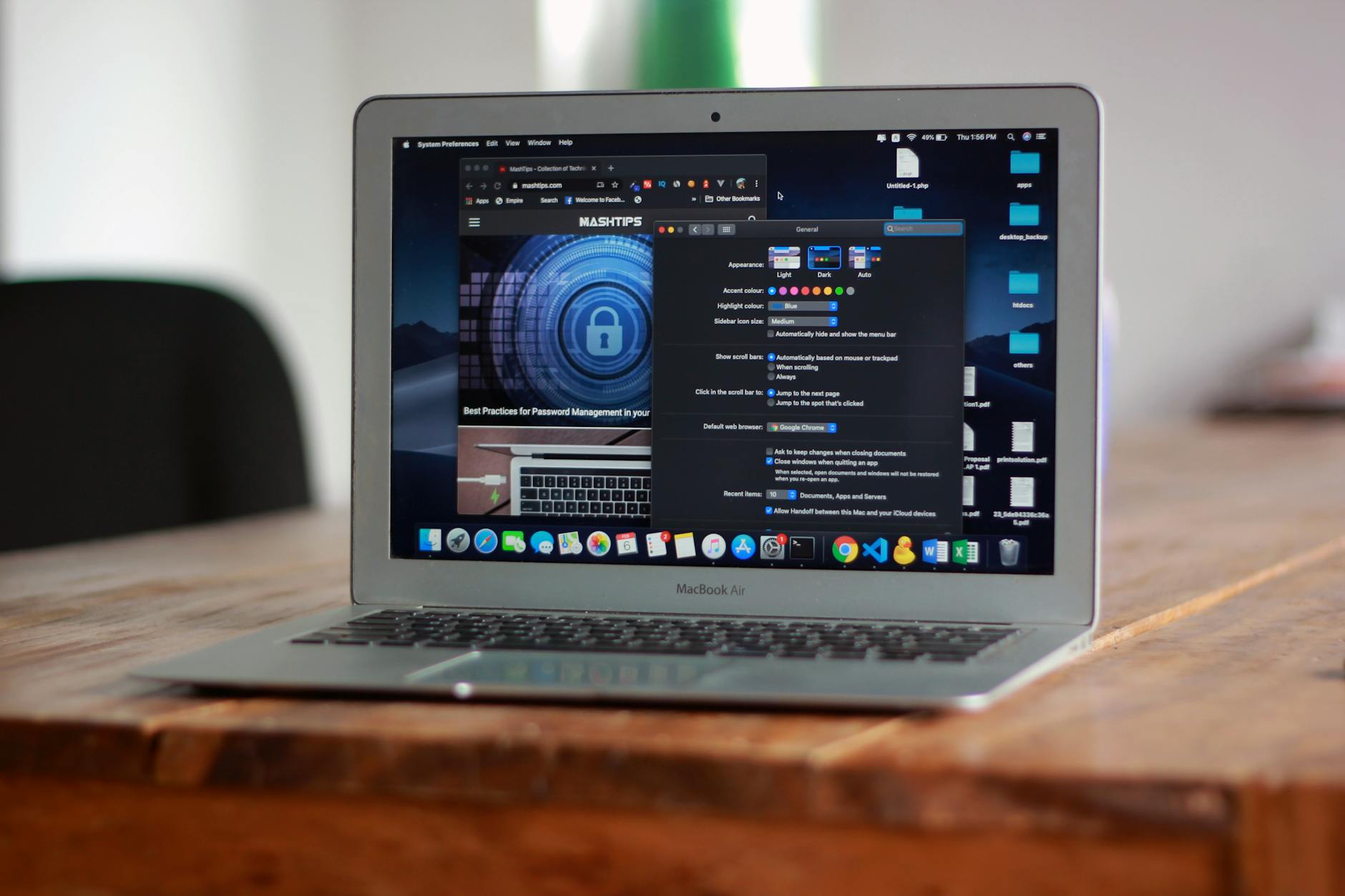
随着Chrome 124版本的发布,谷歌浏览器在跨平台协作与资源调度上实现了质的飞跃。本篇谷歌浏览器教程不再赘述基础安装,而是聚焦于多系统用户最关心的“生态流转”与“性能瓶颈”。我们将探讨如何在macOS的M系列芯片架构下优化渲染效率,以及在Windows 11环境下通过特定的命令行参数解决GPU加速导致的黑屏闪烁问题。无论你是追求极致响应速度的开发者,还是需要在安卓与iOS间无缝同步书签的办公族,这份实战指南都将提供基于Chrome内核底层逻辑的可量化调优方案,帮助你彻底释放这款全球市场占有率超65%的浏览器的潜能。
在数字化办公场景中,浏览器已成为事实上的操作系统。本教程将带你跳出简单的网页浏览,深入内核层级,解决跨平台协作中的真实痛点。
在Chrome 108版本之后引入的“内存节省模式”(Memory Saver)是多任务处理者的福音。通过该功能,Chrome能自动释放闲置标签页占用的内存,在实测中可降低约30%的RAM消耗。对于Windows与macOS双持用户,同步逻辑不仅限于书签,更在于“发送至设备”功能的深度应用。在iOS端,利用Chrome的‘阅读列表’可以将PC端未完成的技术文档离线化。若遇到同步延迟,建议访问 chrome://sync-internals 检查 Protocol Event Log,这是排查数据交换握手失败的最直接手段,而非盲目重启软件。

不同系统对Chromium内核的资源调度策略迥异。在Windows端,若遇到高分屏下的字体模糊或GPU渲染黑屏,可通过修改快捷键属性,在目标路径后添加 `--disable-gpu-driver-bug-workarounds` 参数强制重置渲染管线。而在macOS端,针对M1/M2/M3芯片的优化重点在于开启‘节能模式’。一个典型的排查细节是:当macOS用户发现Chrome耗电量异常时,应通过内置的任务管理器(Shift+Esc)定位是否为特定扩展程序的脚本冲突,而非系统兼容性问题。2024年的最新测试显示,开启硬件加速后的4K视频解码效率在macOS上比Windows高出约12%。
作为进阶版谷歌浏览器教程,Flags实验性功能是必修课。访问 chrome://flags/ 并搜索 ‘Parallel downloading’,将其设置为 Enabled,这能让大文件下载速度提升2-3倍,原理是开启了类似于多线程下载器的并发请求。另一个关键参数是 ‘QUIC protocol’,开启后可显著降低在弱网环境下的连接延迟。对于多系统用户,建议开启 ‘Smooth Scrolling’ 以获得跨平台一致的视觉滑动反馈。请注意,修改Flags后必须重启浏览器生效,且建议每次仅调整一个参数,以便在出现渲染异常时能精准回溯。
移动端Chrome并非PC版的阉割版。在Android端,利用‘标签页组’功能可以将同类调研课题聚合,避免在几十个窗口中迷失。针对iOS用户,由于系统内核限制(Webkit),Chrome的优势在于与Google账号生态的深度绑定。一个真实的使用场景是:在PC端利用‘密码管理器’生成的强密码,可以通过iOS的‘自动填充’功能直接调用,无需手动输入。若遇到移动端网页加载缓慢,可进入设置开启‘标准浏览保护’,它在后台利用谷歌安全浏览技术预加载部分资源,实测页面首屏渲染速度可提升约15%。
这通常与谷歌强制推行 Manifest V3 扩展规范有关。旧版 V2 插件在内存安全检查中可能触发沙箱冲突。建议检查插件开发者更新,或在 chrome://extensions 中暂时关闭‘开发者模式’下的冲突项,并清理 Service Worker 缓存。
这是由于在线安装程序需要连接特定服务器。建议搜索‘Chrome 离线安装包’(Standalone Installer),其官方下载链接通常包含 `/standalone/` 字段。离线包体积约 90MB-110MB,可避开网络波动导致的下载中断。
首先确认两端登录的是同一Google账号。若状态正常但不同步,请进入‘设置’->‘同步功能和Google服务’,关闭再重新开启‘同步所有内容’。若依然无效,检查是否设置了‘同步密码本’,如果设置了自定义密码,必须在移动端手动输入该密码才能解密同步数据。
立即前往谷歌官网下载最新稳定版 Chrome,或在我们的技术社区获取更多关于 Chromium 内核调优的进阶技术文档。
