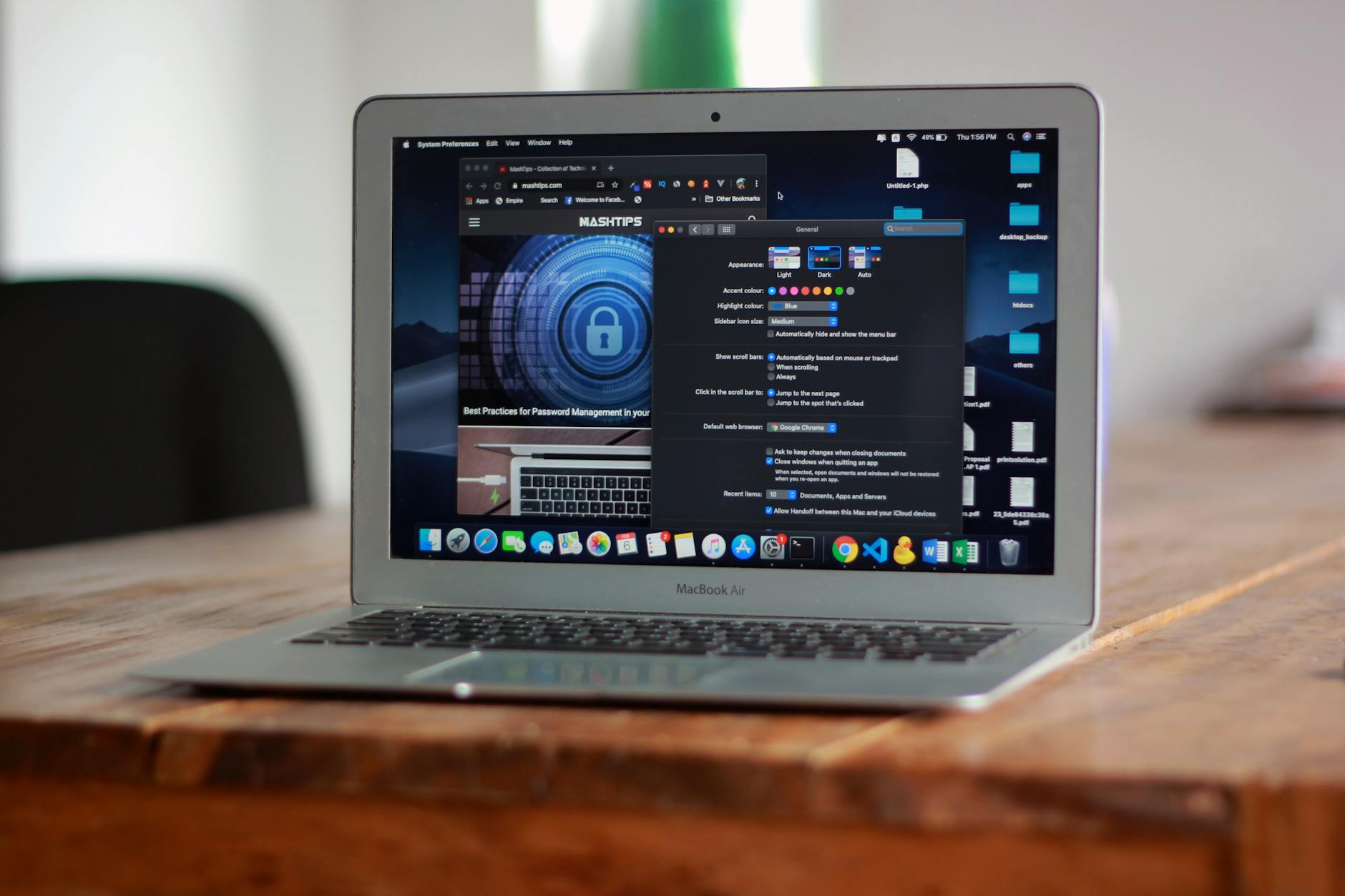
针对 202614 周度的高效办公需求,本清单深度解析谷歌浏览器在 Windows、macOS 及移动端的差异化表现。通过对内核版本 120+ 引入的内存节省模式及多端同步逻辑的对比,解决用户在多设备切换时的标签丢失与性能瓶颈问题。本文不仅提供基础配置建议,更深入探讨了如何通过实验性参数优化多系统协作流,确保在不同硬件环境下都能获得极致的响应速度与稳定性。
在多设备协同办公成为常态的今天,浏览器不再仅仅是网页加载器,而是生产力的核心中枢。本周我们聚焦谷歌浏览器 202614 周效率实践清单,旨在打破系统壁垒,释放浏览器潜能。
在 202614 周的效率测试中,我们发现 Windows 与 macOS 在处理大量标签页时存在显著差异。谷歌浏览器在内核版本 108 之后引入了‘内存节省模式’(Memory Saver),但在不同系统下的表现并不一致。Windows 用户常遇到因虚拟内存分配导致的标签页重载延迟,建议通过访问 chrome://discards 手动查看标签页的优先级。相比之下,macOS 版本的 Chrome 在处理 M 系列芯片的统一内存时更为激进。若你在 MacBook 上遇到风扇狂转,请务必在‘系统’设置中关闭‘使用图形加速模式’,这能有效解决 Intel 机型常见的 GPU 进程占用过高问题,让你的办公环境保持静谧与高效。
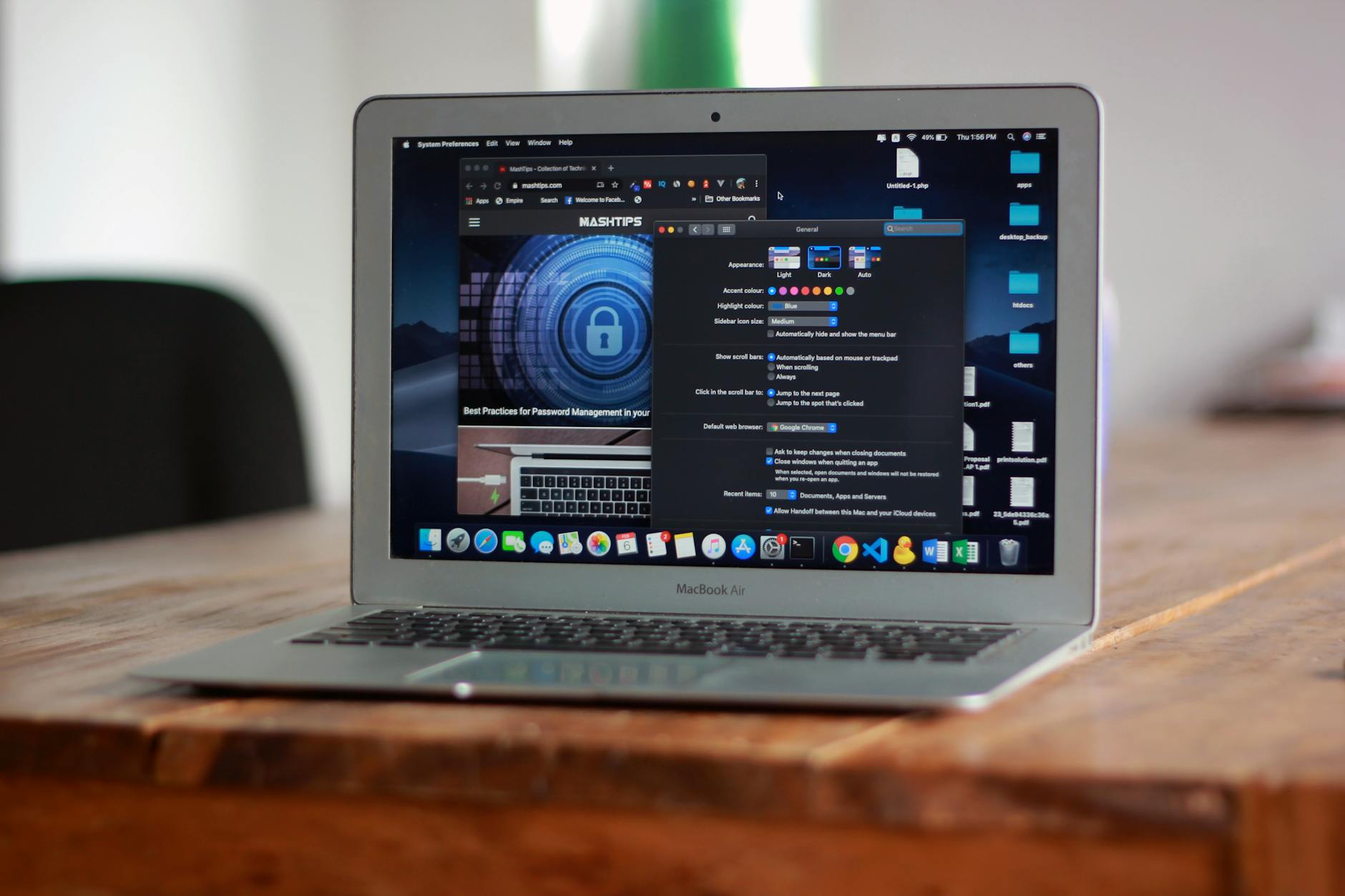
多系统用户最常遇到的痛点是信息断层。在 202614 周实践清单中,我们强调了‘标签页组同步’的重要性。在 macOS 上整理好的‘项目调研’组,可以通过 Google 账号实时同步至 Android 或 iOS 端。一个真实的场景是:你在办公室电脑上开启了 15 个参考页面,下班路上只需打开手机端 Chrome 的‘最近打开的标签页’,即可一键恢复整个工作流。需要注意的是,iOS 端的 Chrome 受限于 WebKit 内核,无法直接运行桌面端的扩展程序,但你可以利用‘阅读列表’功能实现离线同步,这在地铁等弱网环境下比直接打开网页更具响应优势。

对于追求极致效率的极客用户,202614 周清单推荐开启几个隐藏的实验性功能。首先是‘Parallel downloading’,它能通过多线程技术显著提升大文件的下载速度,在处理跨平台安装包时尤为实用。其次是‘Back-forward cache’,开启后可以实现页面前进后退的瞬间加载,减少重复渲染的时间损耗。在 Android 端,建议开启‘Darken websites checkbox in themes setting’,这能强制让所有网页进入深色模式,不仅保护视力,在 OLED 屏幕上也能节省约 10% 的电量。通过这些细微的参数调整,谷歌浏览器将从一个标准工具进化为契合你个人习惯的效率怪兽。
当你在 Windows 端遇到浏览器窗口突然变黑或文字模糊时,通常是硬件覆盖合成器(Hardware Overlay)冲突所致。解决这一细节问题的关键在于进入 chrome://flags,搜索‘Choose ANGLE graphics backend’,将默认选项更改为‘OpenGL’或‘D3D9’,这能显著提升旧款显卡的渲染稳定性。此外,若发现移动端书签不同步,请检查‘同步和 Google 服务’中的‘管理同步’选项,确保‘打开的标签页’开关已开启。很多时候,同步延迟并非网络问题,而是因为多端版本跨度过大,建议保持所有平台的 Chrome 版本至少在 120.0.x 以上以确保数据协议兼容。
这通常是因为系统层面的电源计划限制了浏览器的后台活动。请检查 Windows 设置中的‘性能选项’,确保 Chrome 未被列入低功耗限制名单。同时,在浏览器内通过 chrome://settings/performance 将核心办公网站加入‘始终保持活动状态’列表,防止关键页面被错误释放。
利用 Chrome 的‘共享剪贴板’功能。在桌面端选中文字右键选择‘发送到设备’,或者在 chrome://flags 中开启‘Shared Clipboard’相关项。确保两端登录同一账号且开启了同步功能,即可实现跨系统的文字接力。
首先检查是否开启了过多的‘实验性功能’(Flags),建议重置所有 Flag。其次,清理‘隐私设置’中的浏览数据,特别是缓存图片和文件。若问题依旧,请确认系统版本是否低于 iOS 15,因为新版 Chrome 的某些 API 调度在旧版 iOS 上可能存在兼容性冲突。
立即下载最新版谷歌浏览器,参考 202614 周效率实践清单配置你的跨平台工作站,开启无缝办公新体验。
