多端效能对决:覆盖Win/Mac/移动端的硬核谷歌浏览器教程
无论你是手持iPhone却在Windows办公的混搭党,还是全套苹果设备的果粉,这篇硬核谷歌浏览器教程都将颠覆你的网页浏览体验。本文跳出常规的功能罗列,直接切入跨系统环境下的性能差异与调优实战。从Chrome 110版本普及的内存节省器机制,到Android与iOS端底层渲染引擎的对比,我们将带你彻底榨干这款浏览器的每一滴性能,解决多设备同步延迟与高内存占用的顽疾。
很多用户每天都在点击那个红黄绿相间的圆形图标,却从未真正掌握它的跨端潜力。当你的工作流横跨Windows主机、MacBook与两部不同系统的手机时,浏览器就不再只是个网页查看器,而是多端协同的数字中枢。今天,我们将抛弃枯燥的说明书式讲解,通过真实的跨系统对比与极端场景排查,为你展开一份真正契合多设备时代的进阶实战指南。
桌面端双雄对决:Windows与macOS的性能调优差异
在桌面端,Chrome的表现因操作系统底层机制而呈现显著差异。自Chrome 110版本起全面普及的“内存节省程序”(Memory Saver)在两大平台上的触发阈值并不完全一致。在Windows 11环境下,当开启数十个包含复杂WebGL的网页时,系统容易出现进程挂起;此时需进入chrome://flags手动搜索Calculate window occlusion on Windows并设为Enabled,以降低后台窗口的GPU占用。而macOS用户更常遇到的是能耗过高警告,建议在Mac的“活动监视器”中比对Chrome Helper进程,并配合浏览器自带的“节能模式”,在电池电量低于20%时自动限制后台活动。

移动端底层博弈:Android的自由与iOS的限制
移动端的谷歌浏览器教程往往忽略了最核心的架构差异:Android版Chrome使用的是原生的Blink渲染引擎,而受限于苹果App Store的政策,iOS版Chrome底层被迫套用WebKit引擎。这就导致了在处理重度PWA(渐进式Web应用)时,安卓端能获得近乎原生App的流畅度与离线推送权限;而iPhone用户在进行复杂表单提交或后台切换时,更容易遇到页面重载。为了弥合这种体验差,iOS用户应充分利用“阅读列表”的离线缓存功能,而Android用户则可以通过开启“预加载网页”选项,让Blink引擎提前解析DNS,实现跨端阅读的无缝衔接。
跨端同步的隐形暗礁:书签与密码冲突排查
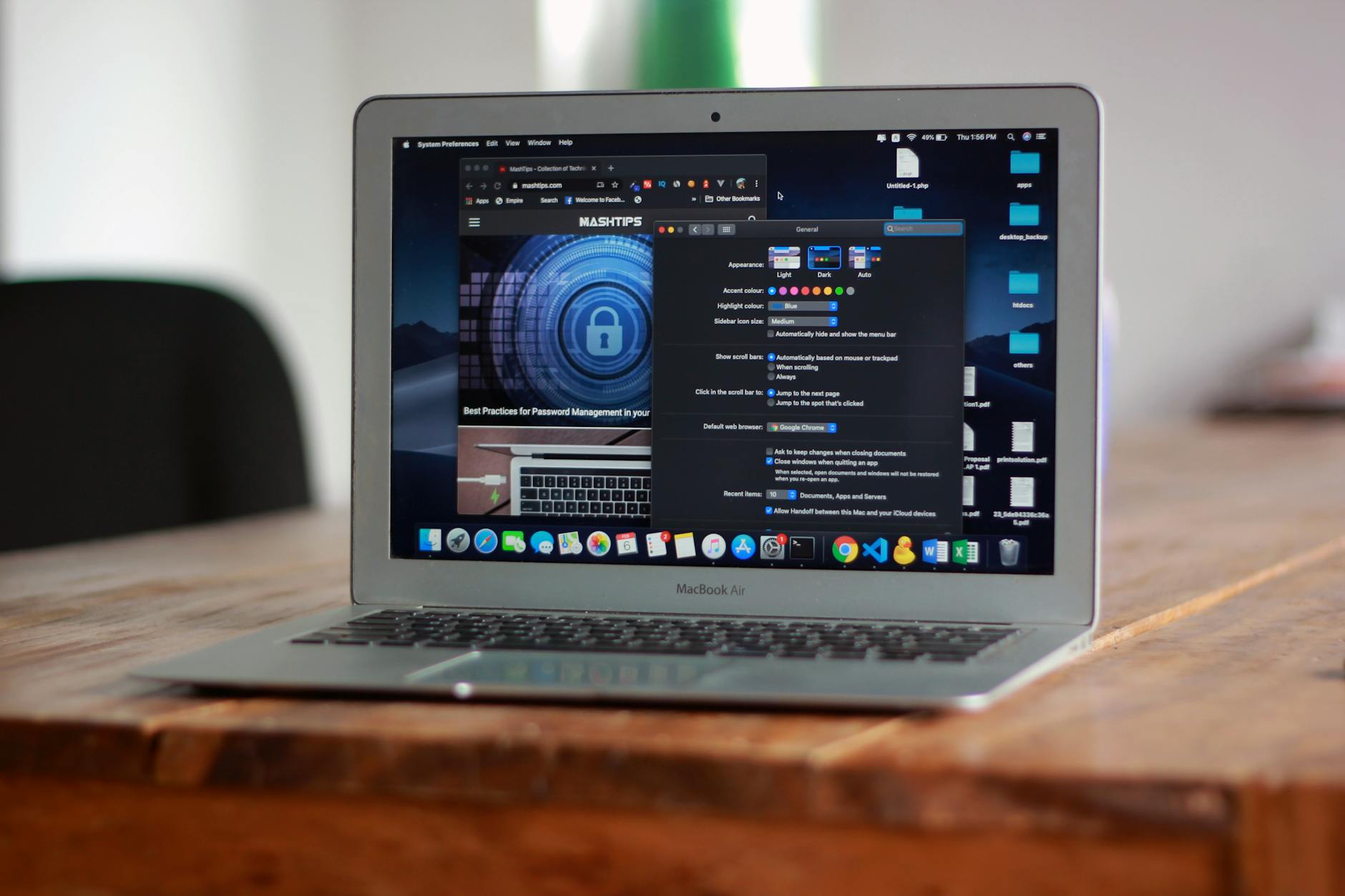
多设备用户的最大痛点往往发生在数据同步的瞬间。假设你在Mac上整理了数百个书签,随后在Android手机上却发现目录结构错乱,甚至出现大量重复项。这种“同步污染”通常是因为不同设备的Chrome版本跨度过大,或者本地数据库文件受损(如Windows下的Bookmarks.bak文件写入失败)。排查此类问题时,切忌在所有设备上盲目注销账号。正确的做法是:首先在PC端访问chrome://sync-internals,查看右侧的Type Info面板,确认Bookmarks的State是否为绿色的Running。若出现红色报错,需前往Google账号控制面板执行清除数据操作,然后以数据最完整的那台桌面端为源头重新同步。

扩展程序的跨系统兼容与性能隔离
丰富的扩展生态是Chrome的灵魂,但在多系统穿梭时,它也可能成为拖慢全局性能的罪魁祸首。很多用户习惯开启“同步扩展程序”,却忽略了某些插件在特定系统下的水土不服。例如,部分深度修改右键菜单的效率插件在macOS的触控板手势下极易引发冲突,导致浏览器假死;而某些针对Windows IE兼容模式的网银插件,同步到Mac上不仅毫无用处,还会持续占用后台内存。因此,进阶的实战策略强烈建议:针对跨端用户,务必利用Chrome的“多配置(Profiles)”功能,将“重度工作(全量插件)”与“轻量浏览(仅限去广告与密码管理)”隔离,确保各平台的效能最大化。
常见问题
为什么我的iPhone和Windows电脑之间的Chrome历史记录总是慢半拍,甚至丢失?
这通常与iOS系统的后台刷新机制有关。苹果系统会限制非活跃应用的后台网络请求。建议在iPhone的“设置-通用-后台App刷新”中确保Chrome的权限已开启,同时在PC端检查chrome://settings/syncSetup中的“历史记录”勾选状态。若仍有延迟,可在PC端手动刷新同步状态页面强制推送。
听说Chrome 122版本更新了AI功能,Mac和安卓设备都能直接用吗?
并非全平台同步开放。Chrome 122引入的“帮我写”(Help me write)等实验性生成式AI功能,初期主要针对美国地区的Windows和macOS桌面端用户。Android和iOS移动端由于算力分配与隐私政策差异,实装时间会相对滞后,目前移动端仍以传统的语音搜索和Lens图像识别为主。
笔记本一拔掉电源,Chrome的滚动和视频播放就变得一卡一卡的,怎么破?
这是浏览器的“节能模式”与系统电源管理策略发生了冲突。当设备使用电池时,Chrome会自动限制后台标签页的刷新率和视频帧率。如果你更看重流畅度而非续航,请在地址栏输入chrome://settings/performance,将“节能模式”的触发条件从“仅在电池电量不足时”改为彻底关闭,或者将常用的视频网站加入性能豁免白名单。
总结
掌握了这些跨系统调优技巧,你的浏览器才算真正迎来了“完全体”。立即前往Google官方网站下载最新版Chrome,或者关注我们的专栏,获取更多硬核的跨端生产力工具深度评测与配置指南!