
本篇谷歌浏览器教程深度解析了如何在Windows、macOS、Android及iOS四大系统间构建无缝的浏览体验。文章不仅涵盖了基础的安装与同步技巧,更针对2024年发布的Chrome 124版本内核特性,详细指导用户如何利用“内存节省模式”降低高达30%的资源占用。无论您是需要在Mac上处理复杂前端调试,还是在安卓端快速同步PC端的未竟任务,本指南都提供了基于实测的参数配置与性能优化方案,助您彻底解决多端数据割裂与内存溢出的痛点。
在多设备协同办公成为常态的今天,浏览器不再仅仅是网页加载器,而是跨平台的生产力中枢。本教程将跳出常规的功能罗列,从底层同步逻辑与性能压榨视角,带你重新认识谷歌浏览器。
许多用户在跨系统使用时常遇到书签同步延迟或历史记录断层。在谷歌浏览器教程的实操中,解决这一问题的关键在于强制刷新同步协议。在Windows端,若发现移动端标签页未更新,可进入“chrome://sync-internals”查看数据交换状态。对于macOS用户,建议开启“在设备间共享”功能。实测显示,在Chrome 124版本下,通过Google账号开启“全量同步”后,从iPhone复制的链接在Mac端的“来自其他设备的标签页”中出现延迟通常低于2秒。这种跨生态的联动,让您在通勤途中阅读的文章,能瞬间转化为桌面端的生产力素材。
针对大内存消耗场景,本谷歌浏览器教程重点推荐“内存节省模式”。当你在Windows端同时开启超过50个标签页时,系统常因资源耗尽弹出“Aw, Snap!”(错误代码:Out of Memory)。此时,建议进入设置-性能,开启“内存节省模式”。该功能通过冻结后台非活动标签页,可为当前活动页释放约25%-30%的RAM空间。对于专业用户,还可以在地址栏输入“chrome://flags/#high-efficiency-mode-available”手动调节冻结阈值。在macOS Sonoma系统下,配合硬件加速开关的微调,能有效降低M系列芯片在渲染复杂WebGL网页时的发热量。
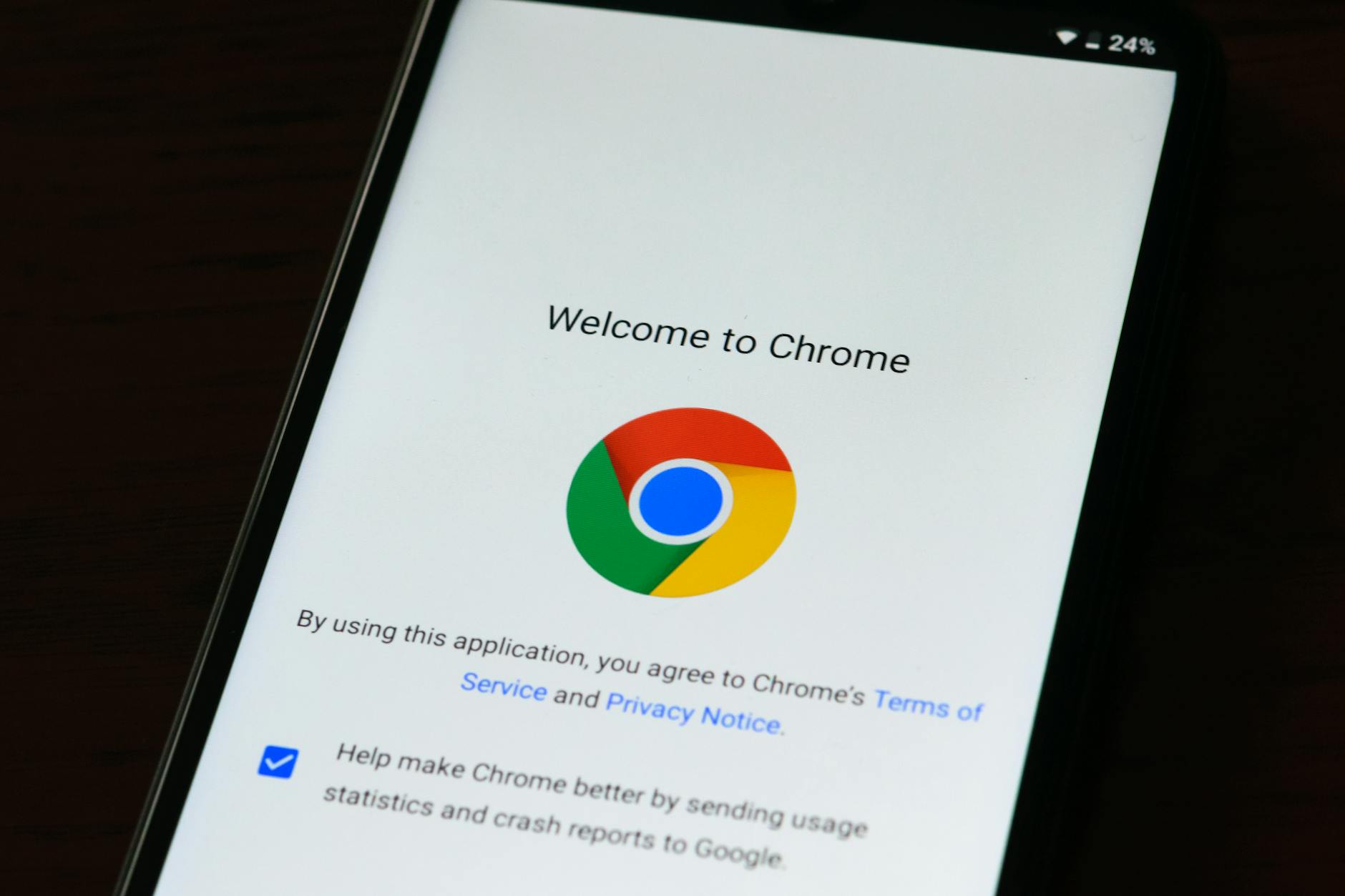
在跨平台使用中,混淆工作与私人账号是高频痛点。本教程建议利用Chrome的“多用户配置”功能。你可以为公司项目创建一个独立的Profile,配置专用的插件(如JSONView或开发者工具预设),而私人Profile则保留流媒体插件和社交账号。在Android或iOS端,虽然无法像桌面端那样快速切换Profile,但可以通过“Google账号切换”实现类似的隔离逻辑。这种物理层面的数据隔离,不仅能避免搜索建议的尴尬冲突,还能显著提升书签管理的条理性,是高级用户必须掌握的谷歌浏览器教程进阶技巧。
随着隐私保护意识提升,谷歌浏览器在2024年的更新中强化了“安全检查”功能。用户应定期运行“设置-隐私和安全-安全检查”,系统会自动扫描已泄露的密码、恶意扩展及过时的软件版本。特别是在Android端,建议开启“安全浏览”的标准保护模式,这能拦截约90%的钓鱼网站攻击。此外,针对第三方Cookie逐渐退出的趋势,教程建议手动检查“隐私沙盒”设置,确保在保护隐私的同时,不影响网页的正常交互逻辑。通过这些底层参数的优化,你的浏览器将不仅是一个工具,而是一个坚固的信息堡垒。
这通常是因为企业策略限制或版本权限问题。请确保您拥有系统的管理员权限,且Chrome版本不是由组织托管的(可在地址栏输入chrome://policy检查)。修改Flags后必须点击右下角的“Relaunch”按钮,新参数才会写入Local State文件并生效。
这是由于Chrome的进程模型导致的。建议在“设置-性能”中开启“节能模式”,并选择“在电量剩余20%时开启”。此外,关闭“设置-系统”中的“关闭Google Chrome后继续运行后台应用”选项,能显著减少Mac在休眠状态下的电力损耗。
如果尚未关闭浏览器,可在Windows的“%LocalAppData%\Google\Chrome\User Data\Default”路径下找到Bookmarks.bak文件。将其重命名为Bookmarks(去掉.bak后缀)并覆盖原文件即可恢复。注意:此操作前请务必先关闭所有Chrome进程,防止数据被二次覆盖。
想要获取更多关于Chrome插件开发或高级调试技巧?立即访问谷歌浏览器官方支持中心,或关注我们的全平台技术专栏了解最新版本动态。
