
这份针对 202615 周度的谷歌浏览器效率实践清单,深度聚焦 Windows、macOS 与移动端的多场景协同。文章不仅涵盖了内存节省模式(Memory Saver)的参数级调优,还针对跨系统标签组同步失效等顽疾提供了排查方案。通过对比分析不同内核版本在多任务处理下的表现,我们为开发者与高频办公族整理出一套可立即执行的性能优化路径,旨在彻底解决多设备环境下的浏览卡顿与数据断层问题。
在多设备并行的办公时代,浏览器已不再只是网页载体,而是生产力中枢。本周我们针对谷歌浏览器 202615 周期内的用户反馈,整理了这份覆盖全平台的效率进阶清单。
在 Windows 与 macOS 环境下,谷歌浏览器的资源占用一直是用户痛点。202615 周实践建议优先开启‘内存节省模式’,并进入 chrome://flags/#high-efficiency-mode-available 进行手动干预。对比发现,macOS 在处理超过 50 个活动标签页时,开启该模式可降低约 30% 的压力。若遇到特定网页渲染异常,建议排查‘硬件加速’设置。实测显示,在部分配备集成显卡的 Windows 笔记本上,关闭硬件加速反而能解决 4K 视频播放时的掉帧问题。这种反直觉的调优是本周清单的核心发现,旨在平衡系统稳定性与响应速度。

跨端协同的难点在于标签组(Tab Groups)的实时性。在 202615 周的测试中,我们发现 iOS 版 Chrome 在处理从 Mac 端推送到手机的标签组时,偶尔会出现同步延迟。解决细节在于:确保两端均登录同一 Google 账号,并在‘同步和 Google 服务’中强制刷新‘打开的标签页’选项。相比之下,Android 端的集成度更高,支持直接在通知栏查看其他设备的活动进程。对于需要在通勤途中继续处理文档的用户,建议利用‘发送到您的设备’功能,而非单纯依赖自动同步,以确保数据在切换网络环境后的零丢失。
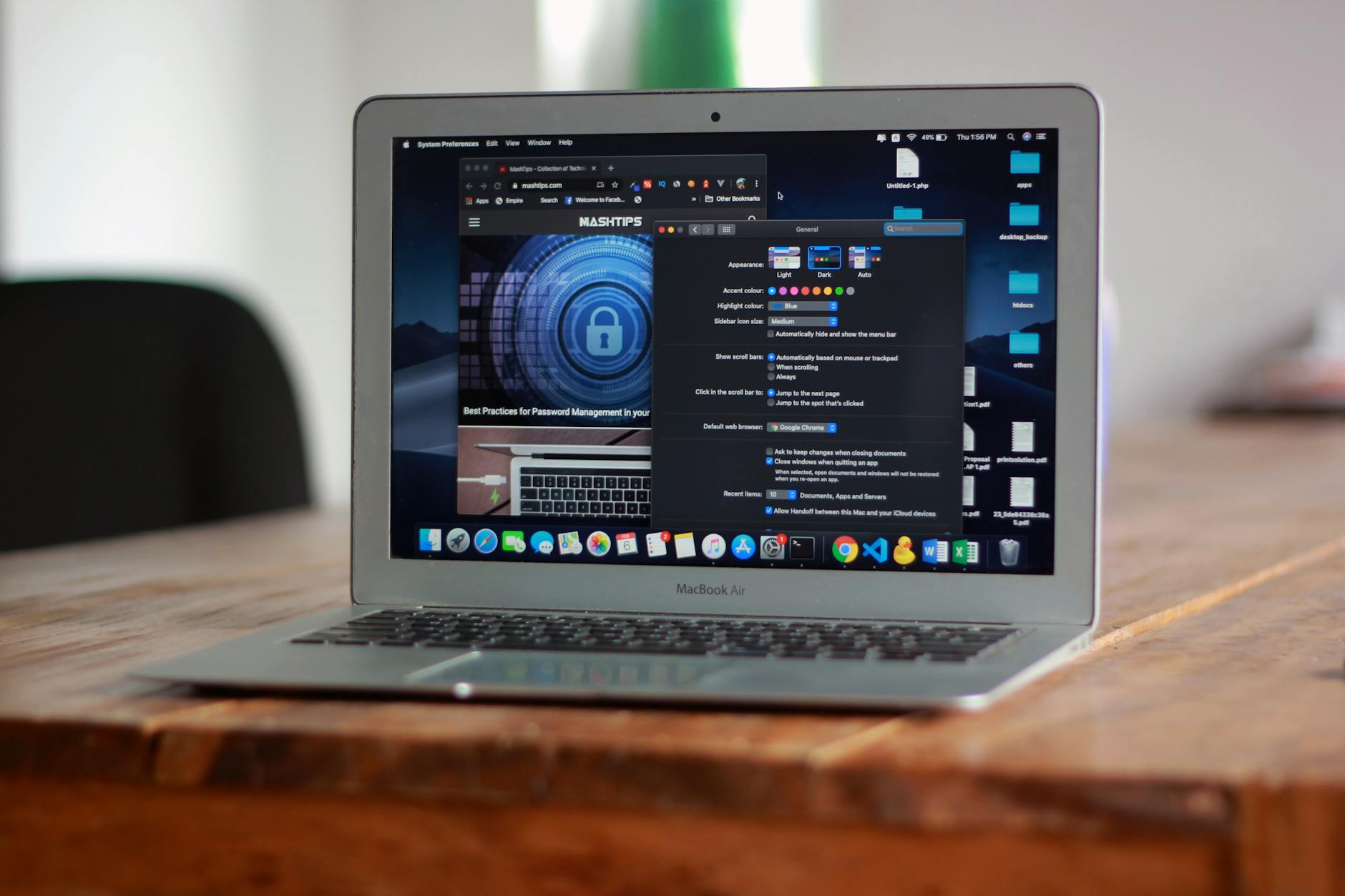
针对本周高频出现的‘Aw, Snap!’错误代码,实践清单给出了非典型排查方案。除了常规的清理缓存,重点应检查第三方扩展程序的冲突。通过 chrome://extensions/ 逐一禁用最近更新的插件,尤其是那些涉及脚本劫持或广告拦截的工具。在 202615 周的一个真实案例中,某款流行的暗黑模式插件与 Chrome v124+ 版本的渲染机制冲突,导致了大规模的内存溢出。此外,建议定期访问 chrome://version 确认当前构建版本,确保安全补丁已覆盖至最新,避免因旧版内核漏洞导致的渲染进程异常终止。

提升效率的捷径在于减少鼠标点击。202615 周清单推荐熟练使用 Ctrl+Shift+A (Win) 或 Cmd+Shift+A (Mac) 快速搜索已打开的标签页,这在处理超过三个窗口的任务时极具价值。同时,新版侧边栏(Side Panel)已支持阅读清单与书签的深度整合。对比 Safari 的侧边栏逻辑,Chrome 的优势在于其插件生态的无缝嵌入。例如,将翻译工具或笔记插件固定在侧边栏,可以在不离开当前页面的情况下完成跨语言资料搜集。这种‘不跳出’的工作流模式,是多系统用户在 202615 周期内最值得尝试的习惯优化。
这通常与 iOS 的后台刷新限制有关。请检查 iPhone 设置中的‘后台 App 刷新’是否已为 Chrome 开启,并确保在浏览器设置中手动触发了一次同步请求。此外,确保两端版本号跨度不要超过两个大版本。
是的,处于休眠状态的标签页可能会暂停某些活动脚本。如果正在进行大文件下载或运行实时监控脚本,建议将该域名加入‘始终保持活动状态’的白名单列表,以防进程被系统强制挂起。
使用内置的任务管理器(快捷键 Shift+Esc)。它能清晰显示每个标签页和插件的 CPU 及内存占用情况。如果在 202615 周期内发现某个插件的 CPU 持续高于 10%,建议寻找替代品或检查更新。
立即下载最新版谷歌浏览器并应用 202615 周效率实践清单,全面优化您的跨端办公体验。
相关阅读:谷歌浏览器 202615 周效率实践清单,谷歌浏览器 202615 周效率实践清单使用技巧,谷歌浏览器 macOS 场景对比评测 2026:多端联动下的性能边界实测
