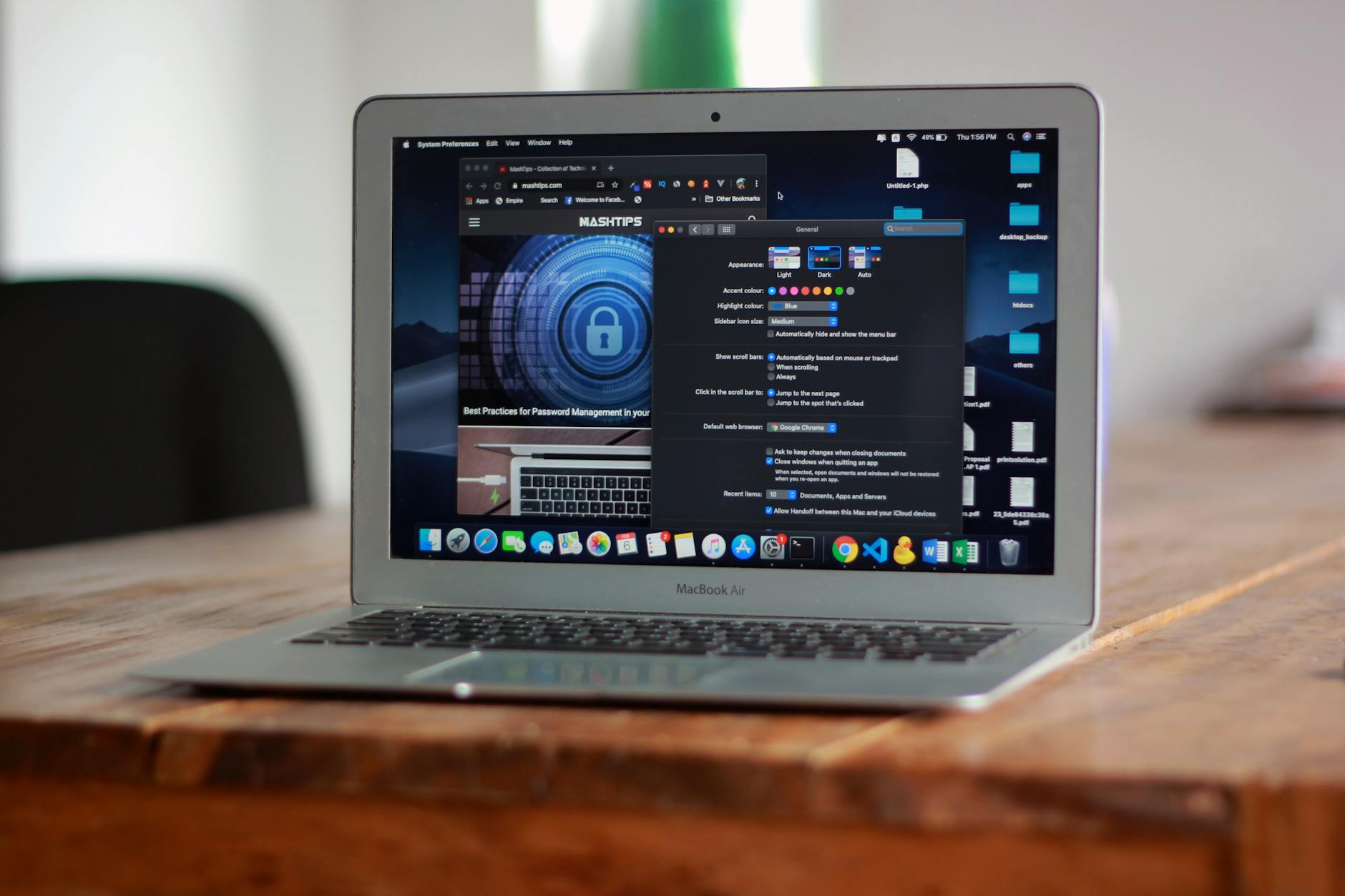
在多设备办公的今天,如何在 Windows 桌面端与 iOS/macOS 移动端之间实现无缝切换,是提升生产力的核心。本篇谷歌浏览器教程将深入探讨 Chrome 124 版本后的跨平台同步逻辑,重点解决多系统环境下书签错乱、密码不同步以及内存占用过高等痛点。通过对比分析 Chrome 在不同内核(Chromium 与 WebKit)下的表现,为您提供一套从性能调优到隐私加固的全方位配置方案,助您打破生态藩篱,构建高效的个人信息流转中心。
当你在 Windows 处理复杂表格,转头又需要在 iPhone 上继续查阅参考资料时,生态的割裂感往往令人沮丧。作为全球市场份额超过 65% 的浏览器,Chrome 不仅仅是一个网页加载器,更是连接异构系统的桥梁。
许多用户在尝试同步 Windows 与 Mac 数据时,常遇到‘同步已暂停’或书签重复的问题。本节谷歌浏览器教程建议首先检查 Google 账号的同步策略。在 Chrome 124 及更高版本中,点击右上角头像进入‘同步功能和 Google 服务’,务必开启‘加密同步数据’选项。与 Safari 强绑定的 iCloud 钥匙串不同,Chrome 的密码管理器(Google Password Manager)支持在 Windows 端通过 Windows Hello 进行生物识别验证。实际操作中,若发现手机端无法同步 PC 端的插件,请注意这是由于 iOS 端的 Chrome 受限于 Apple 的 WebKit 框架,目前无法运行基于 Chromium 的扩展程序。建议利用‘发送到设备’功能,将 PC 上未处理完的标签页一键推送到移动端,实现逻辑上的‘接力’续传。
针对 Windows 用户普遍反映的‘内存杀手’问题,本教程提供一个进阶排查细节:访问 `chrome://discards/` 页面。这是 Chrome 内置的资源调度中心,你可以直观看到每个标签页的内存占用及‘可丢弃性’。在 Chrome 120 版本引入‘内存节省模式’(Memory Saver)后,系统会自动释放不活动标签页的资源。对于 macOS 用户,尤其是使用 M1/M2/M3 芯片的设备,建议开启‘能效模式’,这能显著降低浏览器对电池的损耗。若你在处理 4K 视频流或大型 WebGL 项目时遇到卡顿,请进入‘设置-系统’,确保‘使用图形加速模式’已开启。实测数据显示,开启硬件加速后,在处理复杂 CSS 动画时,CPU 占用率可降低约 30% 至 45%。

标签页管理是衡量浏览器熟练度的分水岭。通过右键点击标签页选择‘向组中添加标签’,你可以为不同项目建立颜色标识。最关键的进阶技巧在于‘跨设备标签组同步’:当你在 Windows 上创建了一个名为‘项目 A’的标签组,只要登录同一账号,该组会自动出现在 Android 或 iOS 端的‘最近打开的标签页’中。此外,Chrome 隐藏的‘共享剪贴板’功能(需在 `chrome://flags` 中开启 Shared Clipboard 选项)允许你在 PC 上复制一段文字,直接在手机端的搜索框中粘贴。这种跨越物理设备的交互,极大地弥补了 Windows 与 Apple 生态之间 Handoff 功能的缺失,是多机党必备的实战技巧。
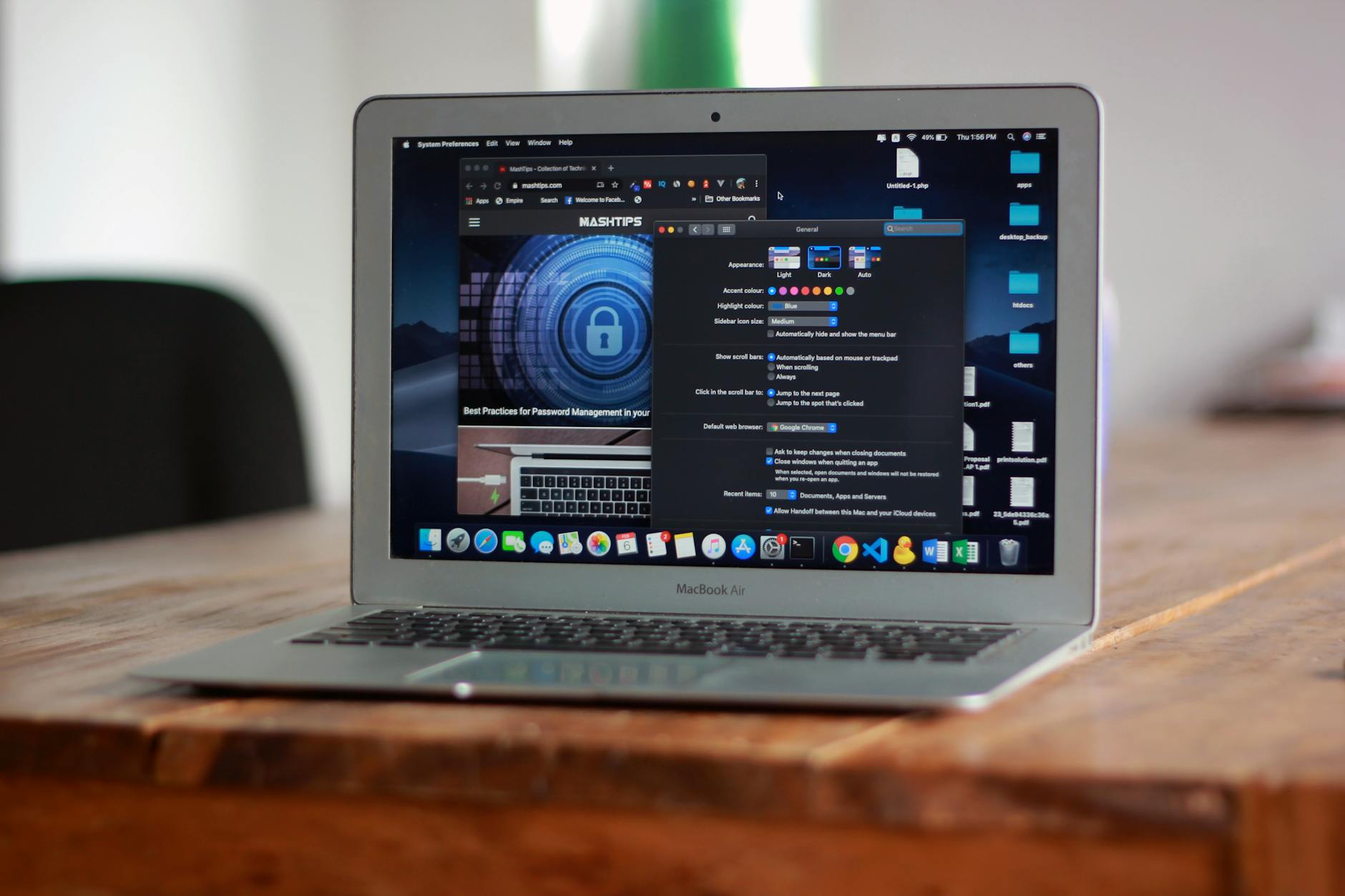
随着谷歌强制推行 Manifest V3 扩展规范(2024年6月起全面生效),许多旧版插件将失效。在挑选扩展时,请优先选择已适配 V3 标准的应用,以获得更好的隐私保护和更低的系统开销。针对跨平台安全,建议定期运行‘安全检查’(Safety Check),它能自动识别已泄露的密码并清理恶意扩展。对于开发者或高级用户,利用 Chrome 的‘多用户配置文件’功能,可以将工作环境与个人娱乐彻底隔离。每个配置文件拥有独立的缓存、插件和历史记录,有效防止在演示屏幕时意外弹出私人信息。在 Windows 端,你可以为不同的 Chrome 配置文件创建独立的桌面快捷方式,通过参数 `--profile-directory="Profile 1"` 实现一键直达特定工作环境。
这通常是由浏览器 Cookie 设置或第三方清理软件引起的。请检查‘设置 - 隐私与安全 - Cookie 及其他网站数据’,确保没有开启‘退出 Chrome 时清除 Cookie 及网站数据’。此外,若使用了某些系统优化工具清理了 Google 服务的本地 Token,也会导致此问题。
Safari 针对 macOS 有底层优化,但 Chrome 可以通过以下方式追平:1. 开启‘能效模式’(Energy Saver);2. 在 `chrome://flags` 中搜索并开启 ‘Throttle expensive background timers’;3. 减少常驻后台的扩展程序,尤其是那些实时监控网页变动的插件。
在 iOS 设置中找到 Chrome,将其设为‘默认浏览器’。为了保持搜索习惯,请在 PC 端设置好‘自定义搜索引擎’(如使用关键字快捷搜索),这些设置会通过 Google 账号同步到移动端,让你在手机地址栏输入简码即可调用特定站内搜索。
想要获取更多针对不同系统环境的优化插件清单?点击[了解更多]查看我们的深度评测,或前往谷歌官网下载最新版 Chrome 开启高效办公之旅。
