告别多端割裂:Windows与Mac/移动端深度对比的谷歌浏览器教程
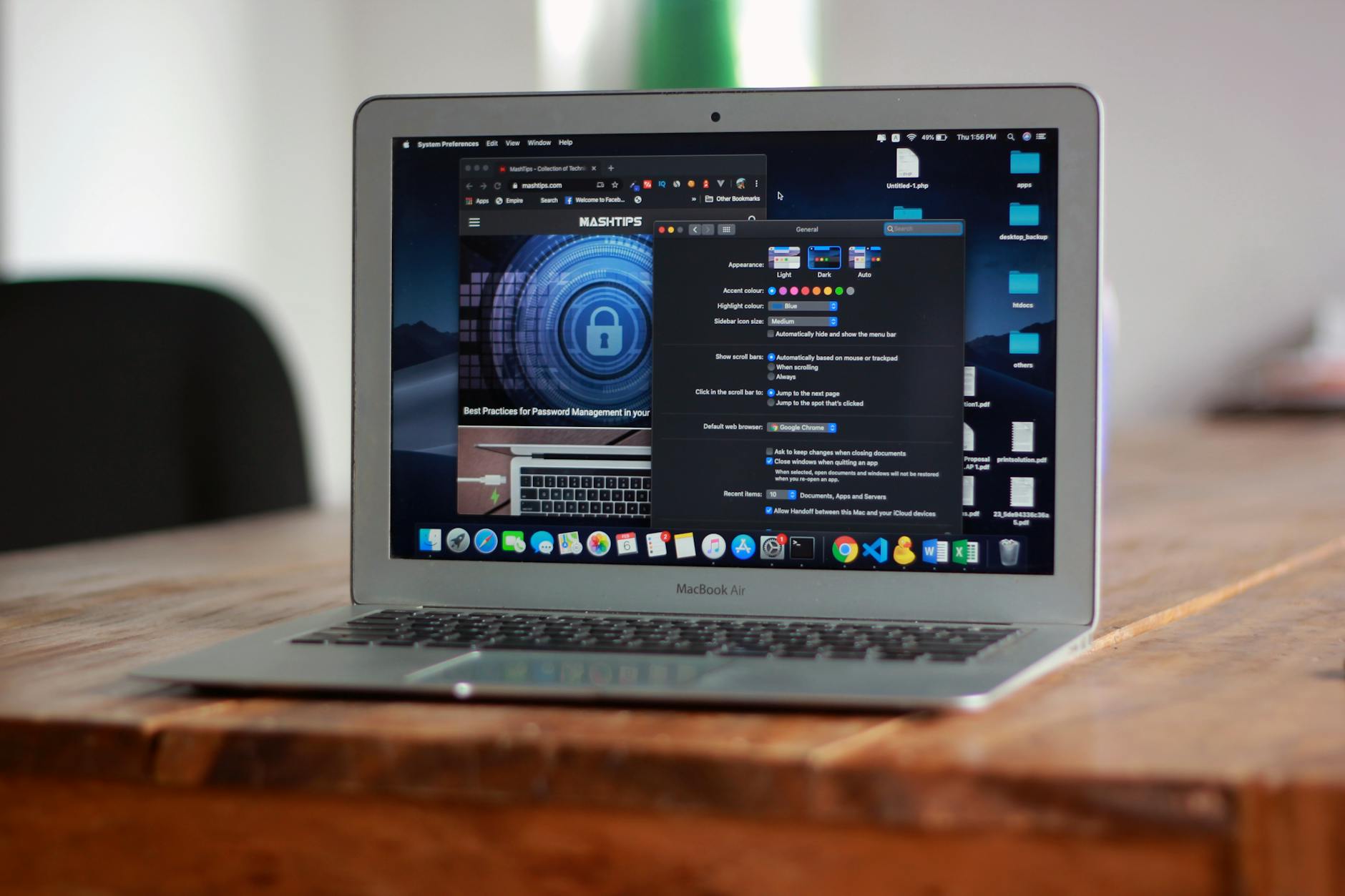
面对Windows、macOS、Android与iOS四大平台的生态差异,如何让Chrome保持一致的高效体验?本篇谷歌浏览器教程拒绝基础科普,直接切入多端性能对比与深度调优。我们将从Chrome 110+版本的内存释放机制入手,解析Mac与Win系统的底层资源调用差异,并提供移动端标签同步的真实排查方案,助你彻底打通跨平台工作流。
很多用户在跨设备办公时常感到割裂:在顶配MacBook上流畅运行的网页,切换到Windows台式机却可能遭遇内存瓶颈;在安卓端收藏的资料,iOS端同步却总是慢半拍。要真正驾驭这款霸榜全球的工具,我们需要跳出单一系统的局限,探究其在不同操作系统下的运行逻辑与调优策略。
内存调度对决:Windows与macOS的资源榨取战
在桌面端,Chrome常被诟病为“内存杀手”,但自Chrome 110版本引入“内存节省程序(Memory Saver)”后,两大系统的表现出现了分化。在Windows 11环境下,开启该功能可强制休眠非活动标签页,实测在打开30个复杂网页时能释放约30%的RAM。然而在macOS Sonoma中,由于系统底层的App Nap机制已经介入,Chrome的内存释放策略有时会与系统冲突导致唤醒卡顿。排查细节:如果你在Mac上发现休眠标签页重新加载极慢,建议在`chrome://settings/performance`中将常用工作台域名加入白名单,而非全局关闭内存优化。

硬件加速的双刃剑:多系统下的视频播放调优
硬件加速是提升网页渲染帧率的核心,但在不同显卡架构下表现迥异。在Windows台式机(特别是搭载NVIDIA老款显卡的设备)上,开启硬件加速经常会导致高码率视频出现绿屏或掉帧。此时的排查方案是进入`chrome://settings/system`关闭硬件加速并重启。相反,在搭载M系列芯片的MacBook上,关闭硬件加速会导致CPU负载飙升,不仅播放4K视频卡顿,还会使电池续航缩水近一半。因此,Mac用户应始终保持该选项开启,并配合Chrome自带的“节能模式”来延长移动办公时长。
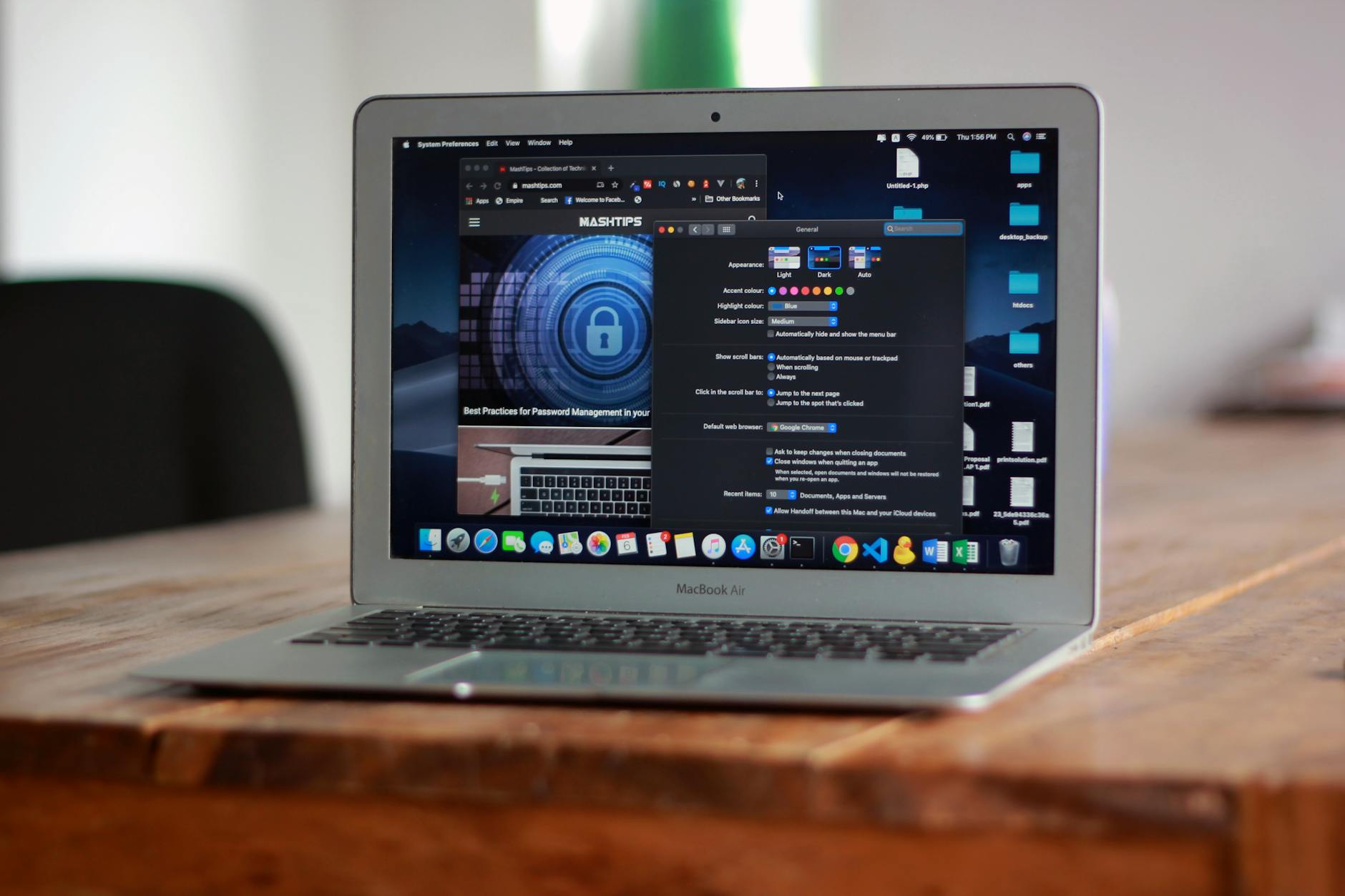
跨端同步暗礁:Android与iOS的底层逻辑差异
移动端Chrome的体验差异主要源于系统限制。Android版Chrome基于Blink引擎,与桌面端一脉相承,支持完整的PWA(渐进式Web应用)安装;而iOS版受限于苹果政策,底层强制使用WebKit引擎。这种差异在跨端同步时尤为明显。真实场景:当你使用“发送到您的设备”功能时,从Win发送网页到安卓手机通常是秒级推送;但发送到iPhone时,若Chrome未在后台常驻,往往需要手动打开App并下拉刷新才能触发同步。针对iOS的同步延迟问题,建议在系统设置中确保Chrome的“后台App刷新”处于开启状态。
扩展生态的妥协与平替:桌面到移动的过渡
丰富的扩展程序是桌面端Chrome的灵魂,但无论是安卓还是iOS原生版Chrome,均不支持安装插件。在跨平台工作流中,这要求我们改变工具链的构建方式。例如,在Windows/Mac上依赖特定插件进行网页去广告的用户,在移动端只能通过配置DNS或使用自带的增强型安全防护来拦截恶意弹窗。随着Chrome逐步强制推行Manifest V3标准(2024年起全面过渡),许多老旧插件在桌面端也面临失效。建议多端用户尽早将依赖本地插件的习惯,迁移至基于云端账号同步的SaaS服务,以保持四大平台体验的一致性。
常见问题
为什么我的Mac端Chrome在未播放视频时也比Windows端耗电快得多?
这通常与后台常驻的扩展程序或同步机制有关。Mac系统对后台进程的电源管理极严,若某个插件(如实时翻译或自动刷新)频繁唤醒网络请求,会绕过系统的休眠机制。建议在Chrome任务管理器(Shift+Esc)中查看“CPU时间”和“网络”列,揪出异常耗电的插件并禁用。
安卓手机和iPad之间能实现类似苹果全家桶的标签页实时接力吗?
无法实现系统级的无缝接力(Handoff),但可以通过Chrome的“最近打开的标签页”功能曲线救国。只要两端登录同一Google账号且开启了“历史记录和标签页”同步,在iPad的右下角菜单中即可看到安卓端刚浏览的网页,延迟通常在5秒以内。
升级到新版Chrome后,某些内部办公系统页面加载不全怎么排查?
极大概率是第三方Cookie被拦截或混合内容(HTTPS页面嵌套HTTP资源)被阻挡。自2024年起Chrome默认开启更严格的隐私沙盒,排查时可点击地址栏左侧的“锁”图标,选择“网站设置”,手动允许“不安全内容”和“第三方Cookie”,通常即可恢复正常显示。
总结
想要在所有设备上获得无缝且安全的网页浏览体验?立即下载最新版谷歌浏览器,登录您的Google账号,开启跨越四大平台的效率之旅。访问官网获取全平台安装包及更多深度配置指南。